AI手直しの機能
 サポート情報に戻る
AI手直しには、提案作成機能、一手戻し機能、マウス操作の機能、条件変更機能、授業変更機能、保護機能、配置状況表示機能などがあります。
提案作成機能
提案作成機能には、駒入れ提案、振替提案、移動提案の作成機能があります。これらは駒を右クリックして指示することでAIエンジンが複数の提案を作成し、提案表示で提案内容を確認します。選択した提案内容で良ければ「採用」をクリックすることで提案内容の駒移動を行います。
駒入れ提案 残り駒欄の残り駒を右クリックして指示します。駒を押し出さずに入れられる提案や他の駒を押し出して配置する提案の他、配置できない理由のマーク表示もあります。
振替提案 一覧表示欄の駒を右クリックして指示します。駒振り替えて配置する提案の他、配置できない理由のマーク表示もあります。
移動提案 一覧表示欄の駒を右クリックして指示します。駒を移動して移動先の駒を押し出して配置する移動提案の他、配置できない理由のマーク表示もあります。
いずれの提案作成でも指定されているオプション条件を守って提案が作成されます。オプション条件を守れない提案は含まれません。提案表示での理由表示を参考に、どのオプション条件が影響しているかを確認して対処してください。
指定のオプション条件や駒の配置状況によっては提案が得られない場合もあります。オプション条件を変更するなどしてから再度提案を行います。
一手戻し機能
一手戻しは、イデアのAI時間割の操作を一手ずつ元に戻す「一手戻し」と一手戻しの操作を一手ずつ取り消す「一手戻しUndo」の二つです。一手戻しの操作は、時間割ファイルの読み込みなどの操作では消去され、新しく記憶されます。
記憶領域がいっぱいになると、古い操作から一手戻しの記憶が消去されます。
一手戻しで戻った状態から新たな操作を行うと、この操作が最新として記憶されます。
時間割作成のポイントごとに名前を変えて保存しておくほかに、この一手戻しを活用することで安心して作業を勧められます。
マウス操作の機能
AI一覧表示でのマウスでの駒のドラッグ&ドロップ操作を指します。横方向と縦方向で変更される内容が異なりますので注意深く操作してください。
横方向のドラッグ&ドロップは、駒の配置される曜日や時間を変更します。ただし、指定されているオプション条件を満足できないところにはドロップできません。ドラッグを始めると小さなガイドマークが表示されますので、このマークを頼りにドロップできる時間を探して操作します。
縦方向のドラッグ&ドロップは、先生一覧では先生の変更、クラス一覧ではクラスの変更、教室一覧では教室の変更となります。授業単位または選択合同展開TT授業の明細単位で変更されます。スクールパックオプションの指定がない場合は該当する単位数分の駒がまとめて変更されます。ただし、指定されているいオプション条件が満足できない場合は、配置されず残り駒になります。
残り駒欄とのドラッグ&ドロップも可能です。残り駒欄へドラッグ&ドロップで移動すると駒を外して残り駒の状態にできますし、残り駒欄の駒を一覧へドラッグ&ドロップで配置(駒入れ)できます。
ドロップした先がオプション条件を満足し、駒が未配置の場合は、ドロップした駒が配置されます。
ドロップした先がオプション条件を満足し、他の駒がすでに配置されている場合は、ドロップした駒が配置されることで、先に配置されていた駒は押し出されて残り駒とされます。ただし、先に配置されている駒が確定授業で配置されている場合は問い合わせが行われます。「はい」で問い合わせに答えると、ドロップした駒も重ねて確定授業で配置されます。こうして重ねて配置した駒は合同授業のように扱われますが、ダブルブッキングが生じていますので、慎重に確認します。不都合がある場合は一手戻ししてください。
ドロップした先がオプション条件を満足しない場合はドラッグ&ドロップはキャンセルされます。簡単な理由表示が出ますのでキャンセル理由を確認します。
条件変更機能
例えば駒の右クリックから「確定-通常」で通常授業を確定授業に変更したり、逆に確定授業を通常授業に変更できます。同じく「先生禁制」では先生禁制の設定をon/offできます。授業が配置されている時間は先生禁制に変更できません。「駒はずし」して空欄にすることで先生禁制を設定できます。
駒入れや手直し作業の途中で、オプション条件など様々な条件を変更して作業を続けることができます。オプション条件を変更しても、オプションを変更前に配置済みの授業はそのまま配置された状態を保ちます。臨時時間割では通常より条件を緩めて作成する必要が多く、作業に合わせてオプション条件緩めることでスムーズに作業を勧められます。
変更したオプション条件の指定は、オプション変更以降の作業で有効になります。
授業変更機能
時間割は様々な理由で都度変更が必要になります。クラスごとの進度を合わせるための調整や、学習指導要領のいわゆる端数調整、季節による科目の変更や教員の都合による変更など様々な変更があります。
AI一覧表示での駒の右クリックから、「授業設定を開く」で授業や選択合同展開TT授業の設定を開いて変更する他、「自習監督を設定」で直接駒を書き換えて自習監督探して設定できます。また、スクールパック製品では「この駒を削除」や「この駒を追加」で駒数を変更したり「駒書き換え」で授業の内容を変更してしまうことができます。
名前を変えて保存した時間割に対して、科目ごとの時間数などを変更した時間割を基本の時間割とは別に作成することができ、時数調整や行事に合わせた臨時時間割作成で活用します。
保護機能
時間割を変更する際に、一部分の駒を変更せずに調整する場合があります。学年行事のために他の学年を変更しない。特定の一日のみ変更したい。一部の教員の時間割を変更しない。特定の科目を変更しないなど、様々なニーズがあります。AI手直しでは以下のような保護機能が利用できます。
保護する授業が限定されている場合は、確定授業に変更して固定する方法があります。AI一覧表示での右クリックから「確定-通常」でひとコマずつ確定授業に変更する他に、メニュ-「作成と手直し」-「確定授業へ」で指定した授業や選択授業を確定授業に変更することができます。確定授業に変更した授業は確定授業を解除で元の通常授業に戻せます。一部分の授業のみ保護する場合に便利です。
確定授業以外の保護の方法としてはマスク機能の利用です。「時間割マスク」「先生マスク」の2種類のほか、スクールパックでは「クラスマスク」「科目マスク」も利用できます。
「時間割マスク」は、時間単位にマスクを指定します。マスクされた時間の授業は変更されないように保護されます。時間割全体で保護されるので、曜日や時間単位で保護する場合に使います。
「先生マスク」は、先生単位にマスクを指定します。マスクされた先生については変更されないように保護します。外部講師など特定の先生の授業を変更しないように保護する場合に使います。
「クラスマスク」は。クラス単位にマスクを指定します。マスクされたクラスについては変更されないように保護します。学年単位やクラス単位に授業を変更しないように保護する場合に使います。(スクールパックのみ)
「科目マスク」は。科目単位にマスクを指定します。マスクされた科目については変更されないように保護します。特定の科目の授業を変更しないように保護する場合に使います。(スクールパックのみ)
マスクによる保護は全体オプションの駒入れオプション2とスクールパックオプションでの指定で行います。オプションのチェックを外すことで解除も簡単に行えます。手早く利用できますが、一部分の授業だけの保護には向きません。
これらのマスクを組み合わせて利用することもできます。保護されて動かない駒が増えると、調整したい駒を動かすことができなくなってしまう場合もあります。保護するのは最低限に限って利用するようにします。
配置状況表示機能
駒の配置状況は、AI一覧表示で確認する他にクラス・教室・科目・先生のタイル表示でも確認できます。この他に、AI一覧表示ではマウスカーソルを重ねた駒の情報を補助表示として下部に表示します。
駒のドラッグを始めると、マーク表示で移動可能かどうかのガイドが表示されます。
タイル表示では、マウスカーソルを重ねると同じ授業に枠を表示してわかりやすく示します。
AI一覧表での右クリックから「関連情報表示」を行うと、右クリックした駒に関連する情報が表示されます。スクールパックでは、関連情報表示を一覧形式で行えます。状況が把握しやすく、駒を動かせそうな時間や駒入れできそうな時間を探すときに便利に使えます。
スクールパックでは、AI一覧表示から補助一覧表示をひらいたり、メニュー「作成と手直し」ー「指定情報一覧表示」から4種類の指定した一覧表示を行うことができます。現在の配置状況を把握することができます。
AI一覧表示の駒をダブルクリックすることで、クラス・教室・科目・先生の詳細表示を開いて確認することもできます。
これらの表示は駒の振替などがあると連動して更新表示されますので、現在の配置状況を確認するのに役立ちます。多くのウインづを開ける広いディスプレイでご利用ください。
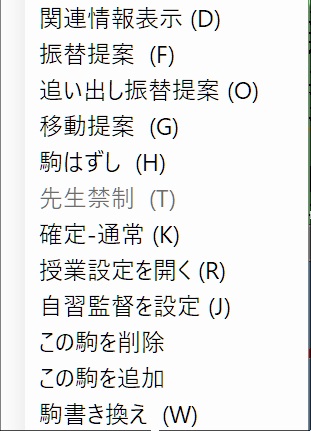
スクールパック製品のAI一覧表示でのショートカットメニュー(駒を右クリックで表示されます)
サポート情報に戻る