エクセルのマクロで簡単設定のファイルが出力出来ない・動作しない
 サポート情報に戻る
2025年版以前のエクセルブックを使用している場合、「Microsoft365およびOffice2024では、ActiveXコントロールは既定で無効になっています」などのメッセージが出力されマクロが有効になりません。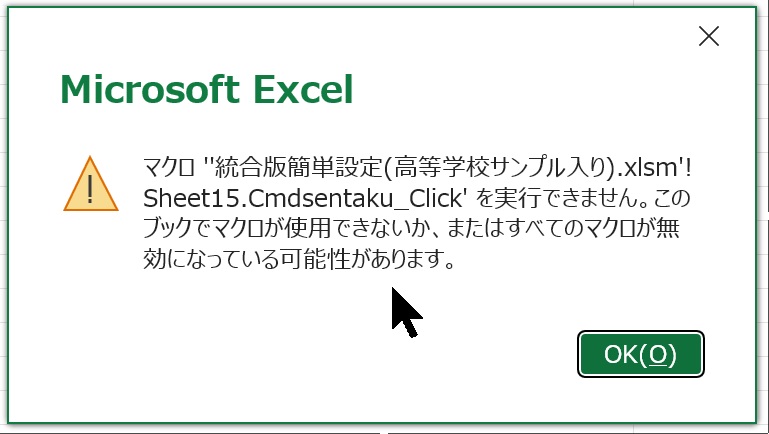
ExcelのActiveXコントロールを有効に設定するか、2026年版以降のイデアのAI時間割に付属のエクセルブックを利用します。新しいエクセルブックには、ActiveXコントロールが含まれていません。
・Excelの設定方法については、Excelのヘルプなどをご参照下さい。
エクセルのトラストセンターの設定を変更して、ActiveXコントロールとVBAマクロの実行をを有効にする例を紹介します。
・エクセルのセキュリティ設定によってActiveXがブロックされる場合、エクセルのメニューの[ファイル]で、[その他のオプション]または、[その他]→[オプション]と進み、エクセルのオプション設定で[トラストセンター]から「トラストセンターの設定」を開きます。
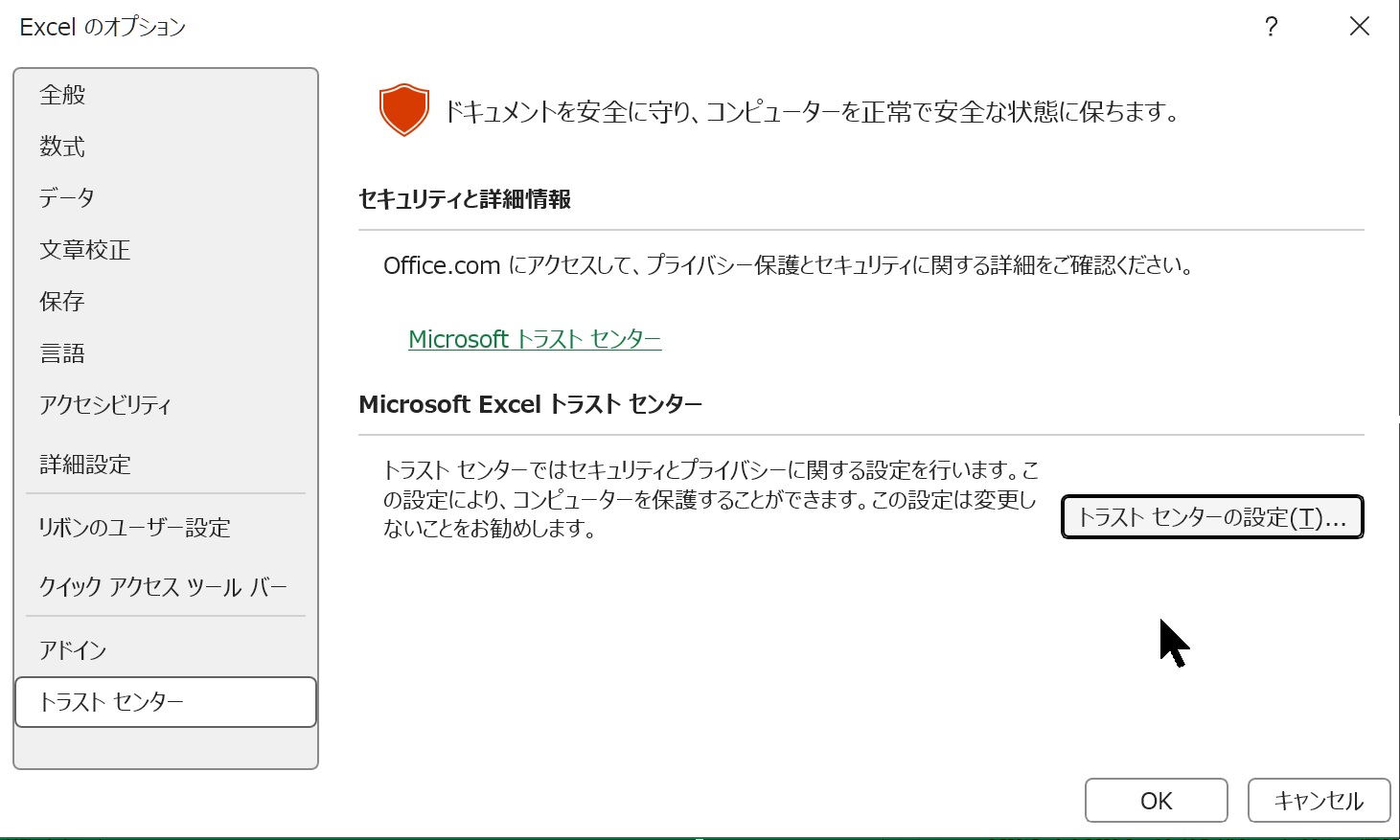
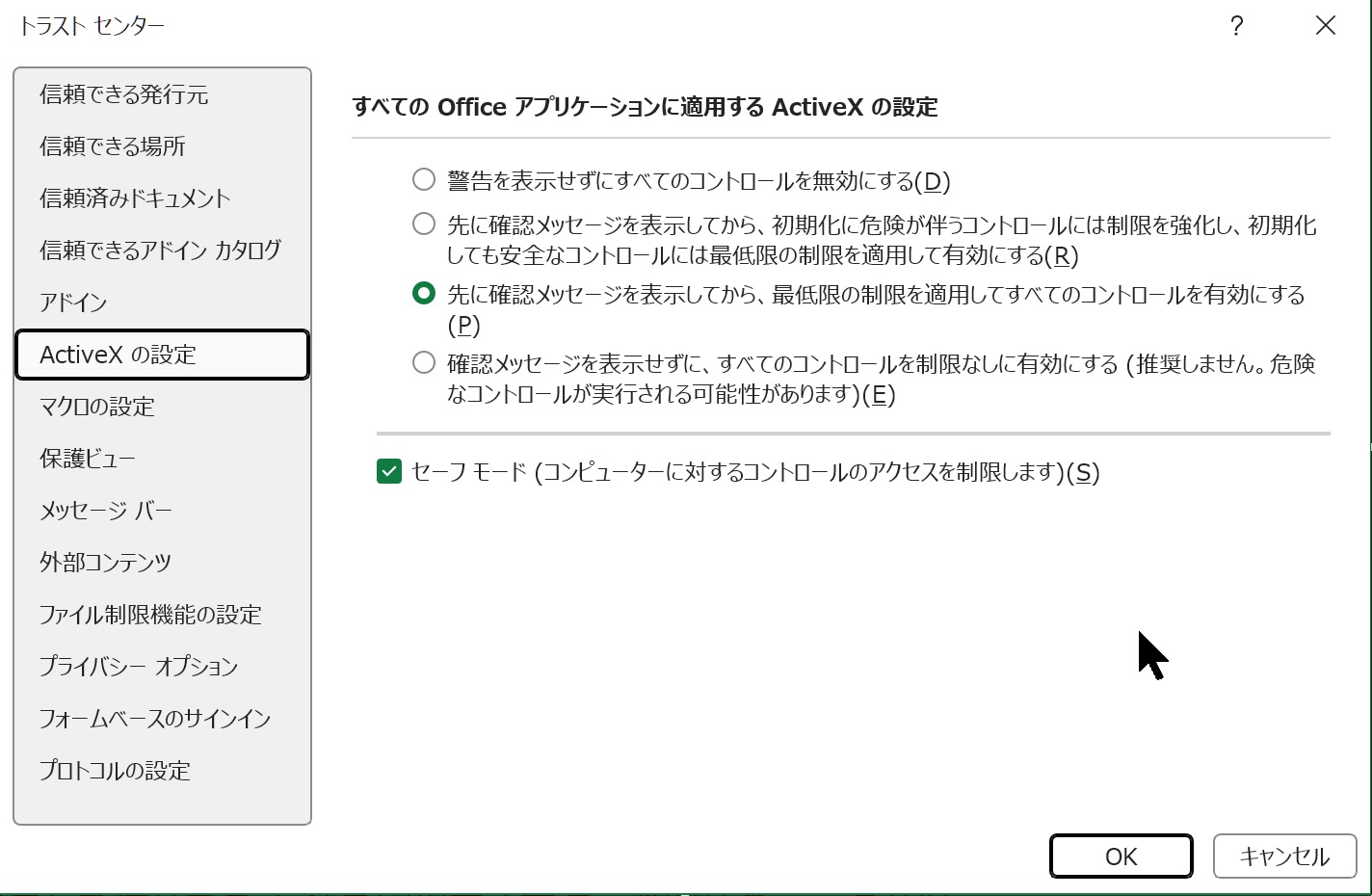
トラストセンターの設定で、ActiveXの設定でコントロールを有効にします。ここでは「先に確認メッセージを表示してから、最低限の制限を適用しすべてのコントロールを有効にする」を選択しています。
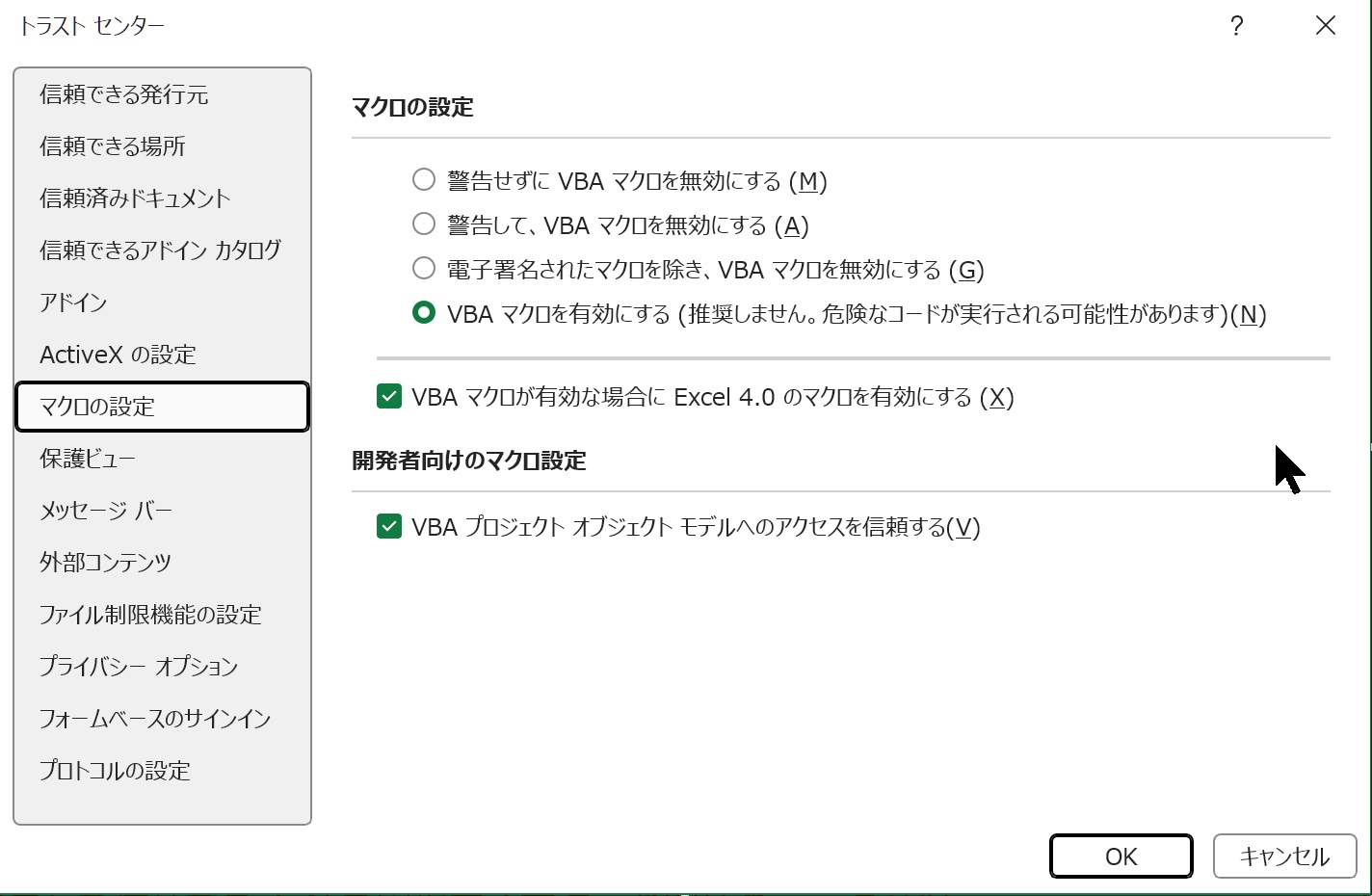
続けて、マクロの設定でVBAマクロの実行を有効にします。ここでは、「VBAマクロを有効にする」、「VBAマクロが有効な場合に、Excel4.0のマクロを有効にする」、「VBAプロジェクトモデルへのアクセスを信頼する」を有効にしています。
OKで設定を完了した後、エクセルを再起動してエクセルブックを開きなおすとマクロが有効になります。
これらの操作は自己責任で行って下さい。これらの操作の結果や危険性が理解できない場合は操作を行わず、システム(PC)の管理者にご相談ください。
名称の簡単設定や授業の簡単設定で、マクロは機能しているように見えるがファイルの出力が行えない場合があります。次の内容を確認してください。
・エクセルブックをコピーしてデスクトップに貼り付けます。エクセルからデスクトップのフックを開いてマクロを実行します。出力先はデスクトップを指定してください。
・エクセルブックと同じフォルダに「copy.xls」というファイルが存在していると、出力できなくなります。copy.xlsは出力用の作業ファイルですので、もし残っていたら削除してください。
・保存できない場合、マイドキュメントやダウンロードなどのフォルダに、新しくサブフォルダを作成して保存先とすることで保存できるかお試しください。
・OneDriveなどのネットワークドライブには保存できません、Cドライブなどのローカルドライブで実行し保存先もローカルドライブとして下さい。
・エクセルブックを「デザインモード」で開いている場合、自己責任で対応してください。改変されたエクセルブックの使用も自己責任でお願いします。
※ご利用のシステムのセキュリティポリシーによりエクセルブックからマクロが削除される場合には、システムの管理者にご相談ください。
※PCのセキュリティ設定によっては、これでもうまく出力出来ない場合があります。その場合はPCやシステムのの管理者の方にご相談ください。
エクセルやエクセルブックの操作については、サポートの対象外です。
サポート情報に戻る
サポート情報に戻る
2025年版以前のエクセルブックを使用している場合、「Microsoft365およびOffice2024では、ActiveXコントロールは既定で無効になっています」などのメッセージが出力されマクロが有効になりません。
ExcelのActiveXコントロールを有効に設定するか、2026年版以降のイデアのAI時間割に付属のエクセルブックを利用します。新しいエクセルブックには、ActiveXコントロールが含まれていません。
・Excelの設定方法については、Excelのヘルプなどをご参照下さい。
エクセルのトラストセンターの設定を変更して、ActiveXコントロールとVBAマクロの実行をを有効にする例を紹介します。
・エクセルのセキュリティ設定によってActiveXがブロックされる場合、エクセルのメニューの[ファイル]で、[その他のオプション]または、[その他]→[オプション]と進み、エクセルのオプション設定で[トラストセンター]から「トラストセンターの設定」を開きます。
トラストセンターの設定で、ActiveXの設定でコントロールを有効にします。ここでは「先に確認メッセージを表示してから、最低限の制限を適用しすべてのコントロールを有効にする」を選択しています。
続けて、マクロの設定でVBAマクロの実行を有効にします。ここでは、「VBAマクロを有効にする」、「VBAマクロが有効な場合に、Excel4.0のマクロを有効にする」、「VBAプロジェクトモデルへのアクセスを信頼する」を有効にしています。
OKで設定を完了した後、エクセルを再起動してエクセルブックを開きなおすとマクロが有効になります。
これらの操作は自己責任で行って下さい。これらの操作の結果や危険性が理解できない場合は操作を行わず、システム(PC)の管理者にご相談ください。
名称の簡単設定や授業の簡単設定で、マクロは機能しているように見えるがファイルの出力が行えない場合があります。次の内容を確認してください。
・エクセルブックをコピーしてデスクトップに貼り付けます。エクセルからデスクトップのフックを開いてマクロを実行します。出力先はデスクトップを指定してください。
・エクセルブックと同じフォルダに「copy.xls」というファイルが存在していると、出力できなくなります。copy.xlsは出力用の作業ファイルですので、もし残っていたら削除してください。
・保存できない場合、マイドキュメントやダウンロードなどのフォルダに、新しくサブフォルダを作成して保存先とすることで保存できるかお試しください。
・OneDriveなどのネットワークドライブには保存できません、Cドライブなどのローカルドライブで実行し保存先もローカルドライブとして下さい。
・エクセルブックを「デザインモード」で開いている場合、自己責任で対応してください。改変されたエクセルブックの使用も自己責任でお願いします。
※ご利用のシステムのセキュリティポリシーによりエクセルブックからマクロが削除される場合には、システムの管理者にご相談ください。
※PCのセキュリティ設定によっては、これでもうまく出力出来ない場合があります。その場合はPCやシステムのの管理者の方にご相談ください。
エクセルやエクセルブックの操作については、サポートの対象外です。
サポート情報に戻る