イデアのAI時間割のTips 作成オプションとオン/オフ操作
 サポート情報に戻る
イデアのAI時間割には、作成オプションとして全体オプションと個別オプションが多数用意されています。この作成オプションを効果的に利用することで、時間を短縮してよりよい時間割作成を行うこつを紹介します。
作成オプションは駒入れや提案作成時に守る条件となります。しかし、往々にして条件を全て満足すると駒が埋まらない場面に遭遇します。こうした場合は次善の策や妥協点を探らなければなりません。
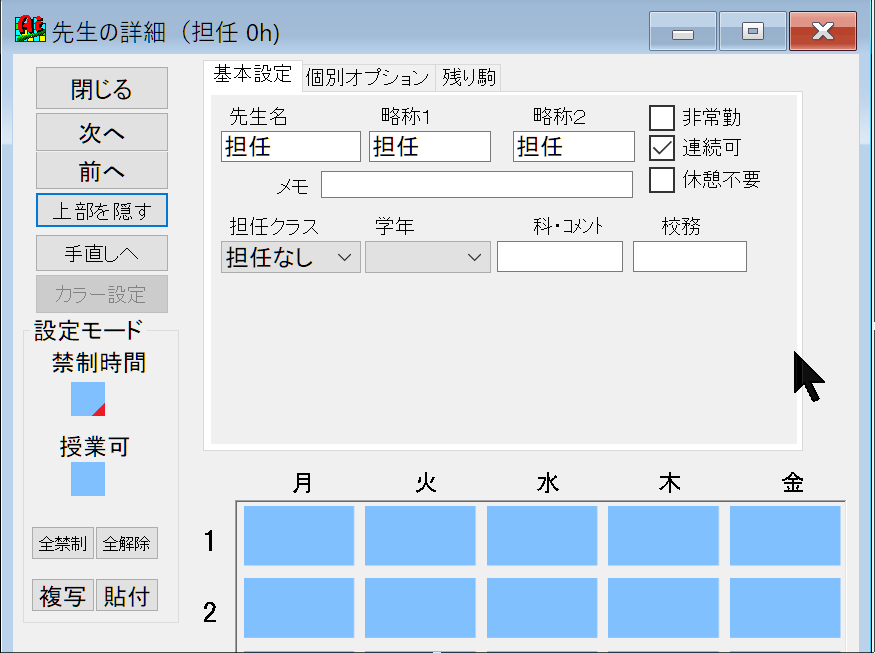
特定の先生のみ、オプションの時間数を超えて入れなければならない場合は、オプションを無視するように先生の基本設定を行います。先生の詳細ウインドウにある、「非常勤」「連続可」「休憩不要」にチェックをつけます。目的に応じて使い分けますが、三つ全てにチェックをつけた方が入りやすくなります。
作成オプションのオン/オフの使い方を説明します。イデアのAI時間割では、駒入れの途中にオプションを変更した場合に、すでに入っている駒が条件を満足しなくともそのままの配置状態となります。AI一覧表示や先生やクラスの詳細表示では、現在のオプションを満足しない駒を赤枠で囲って表示します。作成オプションを変更した結果を確認しながら作業して下さい。
作成オプションを最初から厳しく指定するアプローチと,最初は緩くあとで厳しく指定して調整するアプローチを紹介します。
最初厳しく指定するアプローチの手順例
・希望の作成オプションを一通り全て設定した状態で作成を開始します。
・残り駒が出て駒が入らなくなったら、駒が入らない理由を確認して下さい。教室の指定間違いなどは設定を修正します。
・作成オプションをゆるめに変更して駒入れを続けます。どのオプションを緩めると良いかわからないときは、残り駒欄から駒入れ提案を行って理由表示から確認して下さい。全ての駒が入るまで作成オプションを少しずつ緩めながら駒入れします。
・残り駒がなくなったら、変更した作成オプションを元に戻して配置を調整します。AI一覧表示の「赤駒自動振替」も便利です。
※作業の途中のポイントで名前を変えながら保存して作業を行って下さい。
最初緩くあとて厳しく指定するアプローチの手順例
・作成オプションは最低限の緩いオプションを設定した状態で作成を開始します。
・残り駒が出る場合は、駒が入らない理由を確認して下さい。先生や単位数などの指定間違いなどは設定を修正します。
・残り駒がなくなったら、作成オプションを希望の状態に設定して振替提案などで配置を調整します。AI一覧表示の「赤駒自動振替」も便利です。
・作成オプションを厳しくした状態では提案が作成されない場合もあります。どうしても振り返る必要があるときは、作成オプションをゆるめに変更して調整を続けます。どのオプションを緩めると良いかわからないときは、残り駒欄から駒入れ提案を行って理由表示から確認して下さい。容認できる状態になるまで調整を行います。
※作業の途中のポイントで名前を変えながら保存して作業を行って下さい。
どちらが良いと言うことはありませんが、絶対に譲れない条件(先生禁制など)は最初から設定しておく方が良く、出来ればといった条件は駒が全て入ったあとから設定してゆくのが良いと思います。
設定に誤りがあるとけして埋まらない時間割となってしまうことがあります。設定内容を確認しながら作業を進めて下さい。埋まらない理由が見つけられない場合など、データをメールに添付してサポートに相談すると解決が早い場合があります。
無料のサポート期間は購入から一年間です。
サポートを受けるにはユーザー登録が必要です。製品に同梱されているユーザー登録葉書に記入して忘れずに投函して下さい。
サポート情報に戻る
サポート情報に戻る
イデアのAI時間割には、作成オプションとして全体オプションと個別オプションが多数用意されています。この作成オプションを効果的に利用することで、時間を短縮してよりよい時間割作成を行うこつを紹介します。
作成オプションは駒入れや提案作成時に守る条件となります。しかし、往々にして条件を全て満足すると駒が埋まらない場面に遭遇します。こうした場合は次善の策や妥協点を探らなければなりません。
特定の先生のみ、オプションの時間数を超えて入れなければならない場合は、オプションを無視するように先生の基本設定を行います。先生の詳細ウインドウにある、「非常勤」「連続可」「休憩不要」にチェックをつけます。目的に応じて使い分けますが、三つ全てにチェックをつけた方が入りやすくなります。
作成オプションのオン/オフの使い方を説明します。イデアのAI時間割では、駒入れの途中にオプションを変更した場合に、すでに入っている駒が条件を満足しなくともそのままの配置状態となります。AI一覧表示や先生やクラスの詳細表示では、現在のオプションを満足しない駒を赤枠で囲って表示します。作成オプションを変更した結果を確認しながら作業して下さい。
作成オプションを最初から厳しく指定するアプローチと,最初は緩くあとで厳しく指定して調整するアプローチを紹介します。
最初厳しく指定するアプローチの手順例
・希望の作成オプションを一通り全て設定した状態で作成を開始します。
・残り駒が出て駒が入らなくなったら、駒が入らない理由を確認して下さい。教室の指定間違いなどは設定を修正します。
・作成オプションをゆるめに変更して駒入れを続けます。どのオプションを緩めると良いかわからないときは、残り駒欄から駒入れ提案を行って理由表示から確認して下さい。全ての駒が入るまで作成オプションを少しずつ緩めながら駒入れします。
・残り駒がなくなったら、変更した作成オプションを元に戻して配置を調整します。AI一覧表示の「赤駒自動振替」も便利です。
※作業の途中のポイントで名前を変えながら保存して作業を行って下さい。
最初緩くあとて厳しく指定するアプローチの手順例
・作成オプションは最低限の緩いオプションを設定した状態で作成を開始します。
・残り駒が出る場合は、駒が入らない理由を確認して下さい。先生や単位数などの指定間違いなどは設定を修正します。
・残り駒がなくなったら、作成オプションを希望の状態に設定して振替提案などで配置を調整します。AI一覧表示の「赤駒自動振替」も便利です。
・作成オプションを厳しくした状態では提案が作成されない場合もあります。どうしても振り返る必要があるときは、作成オプションをゆるめに変更して調整を続けます。どのオプションを緩めると良いかわからないときは、残り駒欄から駒入れ提案を行って理由表示から確認して下さい。容認できる状態になるまで調整を行います。
※作業の途中のポイントで名前を変えながら保存して作業を行って下さい。
どちらが良いと言うことはありませんが、絶対に譲れない条件(先生禁制など)は最初から設定しておく方が良く、出来ればといった条件は駒が全て入ったあとから設定してゆくのが良いと思います。
設定に誤りがあるとけして埋まらない時間割となってしまうことがあります。設定内容を確認しながら作業を進めて下さい。埋まらない理由が見つけられない場合など、データをメールに添付してサポートに相談すると解決が早い場合があります。
無料のサポート期間は購入から一年間です。
サポートを受けるにはユーザー登録が必要です。製品に同梱されているユーザー登録葉書に記入して忘れずに投函して下さい。
サポート情報に戻る